コラム一覧に戻る
AndroidからiPhoneへデータ移行する手順!「iOSに移行」アプリの使い方と注意点
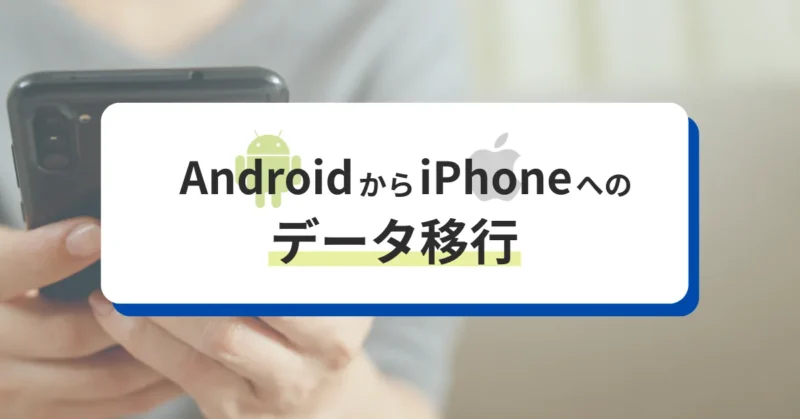
AndroidからiPhoneへの乗り換えを検討しているものの、「データはちゃんと移せるの?」「LINEの履歴が消えたらどうしよう」と不安を感じている方は多いのではないでしょうか。
OSが異なるため一見難しそうに見えますが、正しい手順を把握すれば問題なく移行できます。 本記事では、Apple公式の移行方法から、LINEや電子マネーの個別引き継ぎ手順、乗り換えのメリット・デメリットまでわかりやすく解説します。
・LINEや電子マネーは「iOSに移行」アプリでは自動移行されず、個別の引き継ぎ設定が必要
・事前のバックアップ・Wi-Fi環境の確保・アカウント情報の確認が、乗り換えの成否を左右する
目次
AndroidとiPhoneの違いを押さえておく
OSの違いとデータ移行の範囲を見ていきましょう。
OSの根本的な違い
iPhoneには「iOS」、Android端末には「Android OS」がそれぞれ搭載されています。
この2つはまったく異なるOSであるため、同じOS同士の機種変更と比べて、データ移行時に確認すべき点が増えます。どのデータが引き継げて、何が引き継げないかを事前に整理しておくことが、スムーズな乗り換えの第一歩です。
Android→iPhoneで移行できるデータの全体像
Apple公式の「iOSに移行」アプリを使用すると、連絡先・写真・動画・カレンダー・メールアカウント・ブラウザのブックマークなどの基本データを移行できます。
一方で、LINEのトーク履歴や電子マネーは個別の手続きが必要です。
| 項目 | 移行可否 |
|---|---|
| 連絡先 | ○ |
| 写真・動画 | ○ |
| カレンダー | ○ |
| メールアカウント | ○ |
| SMSメッセージ履歴 | ○ |
| ブラウザのブックマーク | ○ |
| 共通の無料アプリ | ○ |
| Android専用アプリのデータ | ✕ |
| LINEトーク履歴 | △(個別手続き) |
| 電子マネー残高 | △(サービスによる) |
写真や連絡先などの基本データはほぼ移行が可能です。一方で、Android専用アプリのデータや電子マネーの残高は、サービスごとに対応状況が異なります。
電子マネー別の対応状況
電子マネーは種類によって対応状況が大きく変わります。
| 電子マネー | iPhoneでの利用 | 注意点 |
|---|---|---|
| モバイルSuica | ○ | サーバー経由で移行が必要 |
| モバイルPASMO | ○ | アプリで移行操作が必要 |
| PayPay | ○ | 同一アカウントで再ログイン |
| 楽天ペイ | ○ | 同一アカウントで再ログイン |
| nanaco(Apple Pay) | ○ | 機種変更手順あり(nanaco番号は変更) |
| WAON(Apple Pay) | ○ | Android版からの残高移行は不可 |
| おサイフケータイ(Androidアプリ) | ✕ | AndroidアプリはiOSで動作しない |
nanacoは公式に機種変更手順が用意されていますが、nanaco番号は変更され、WAONはAndroid版からApple Pay版への残高移行はできないため、使い切るか払い戻しの検討が必要です。
AndroidのモバイルSuicaについても、モバイルSuicaアプリ上でサーバーへの退避操作を行った後、iPhoneのWalletアプリで受け取る手順が必要です。
乗り換え前の事前準備
ここでは、移行作業をスムーズに進めるための準備事項を解説します。
Googleアカウントでのバックアップ
移行中のトラブルに備えて、まずAndroid端末のデータをGoogleアカウントでバックアップしておきましょう。
- Androidの「設定」アプリを開く
- 「Googleアカウント」をタップ
- 「バックアップ」を選択
- 「今すぐバックアップ」を実行
このバックアップを取っておけば、万が一移行が途中で中断しても、大切なデータを守ることができます。
アカウント情報の事前確認
普段ログインしたままにしているアプリは、パスワードを失念していることが少なくありません。
GoogleアカウントをはじめとするSNSや各種サービスのログイン情報は、移行作業前に必ず確認・記録しておきましょう。パスワードが不明な場合は再設定の手続きも必要になるため、余裕を持ったスケジュールで進めることがおすすめです。
Wi-Fi環境と充電の確保
AndroidからiPhoneへのデータ移行には、安定したWi-Fi環境が不可欠です。
写真や動画を大量に保存している場合、転送データは数GB以上になることもあります。モバイルデータ通信で行うと、契約プランのデータ容量を大幅に消費してしまいます。
また、移行途中でバッテリーが切れると作業が中断されるため、両端末とも充電しながら作業できる環境を整えておくことが必要です。
「iOSに移行」アプリを使ったデータ移行手順
Apple公式アプリを使った移行方法を解説します。
「iOSに移行」アプリとは
「iOSに移行(Move to iOS)」は、Apple社がGoogle Playストアで無料提供している公式のデータ移行アプリです。
連絡先・写真・動画・カレンダー・メールアカウントなど、主要なデータをまとめてAndroidからiPhoneへ転送できます。技術的な知識がなくても直感的に操作できる設計になっています。
移行作業の手順
移行前にAndroid端末をWi-Fiに接続し、「iOSに移行」アプリをインストールした上で以下の手順で進めてください。
- iPhoneを起動し、初期設定を「Appとデータ」の画面まで進める
- 「Androidからデータを移行」をタップ
- Android端末で「iOSに移行」アプリを起動し、「続ける」をタップ
- iPhoneに表示されたコードをAndroid端末に入力する
- iPhoneが一時的なWi-Fiネットワークを作成するので、Androidでそのネットワークへ接続する
- 転送するデータ(連絡先・写真・カレンダーなど)を選択して「転送」をタップ
- iPhoneの読み込みバーが完了したら、Androidで「完了」をタップ
- iPhoneで初期設定を最後まで完了させ、データが正しく移行されているか確認する
転送完了後は、写真・連絡先・カレンダーがiPhone上で問題なく表示されているかを必ず確認しましょう。
Googleドライブを活用した補完移行
ファイルの種類や保存場所によっては、Googleドライブなどを使った補完移行も有効です。
- Androidで移行したいファイルをGoogleドライブにアップロード
- iPhoneにGoogleドライブアプリをインストールする
- Androidと同一のGoogleアカウントでログイン
- 必要なファイルをiPhoneへダウンロードする
写真や動画の量が多い場合、アップロードとダウンロードに一定の時間がかかります。 時間的な余裕がある状況で実施することが得策です。
LINEや主要アプリの引き継ぎ方法
ここでは、個別の引き継ぎが必要なアプリの手順を解説します。
LINEの引き継ぎ手順
LINEは機種変更の際に個別の引き継ぎ操作が必要です。
「iOSに移行」アプリではLINEデータは自動移行されないため、以下の手順で進めましょう。
- Android端末のLINEを最新バージョンにアップデートする
- 設定メニューから「かんたん引き継ぎQRコード」を表示させる
- 新しいiPhoneでLINEを起動し、「QRコードでログイン」をタップ
- iPhoneのカメラでAndroid端末のQRコードを読み取る
- 端末のロック解除を行い、引き継ぎを完了させる
「かんたん引き継ぎQRコード」を利用すると、友だちリストや設定に加え、直近14日間分のトーク履歴を復元できます。 この機能はLINEバージョン12.10.0以上で利用可能です。
LINEの引き継ぎ方法については以下の記事でも詳しく紹介しています。
14日を超えるトーク履歴の扱い
14日以上前のトーク履歴については、LYPプレミアムの「プレミアムバックアップ」機能を利用することでクラウドにバックアップしたデータを復元できます。
プレミアムバックアップはLYPプレミアム会員向け機能として提供されていますが、開始時期の詳細はLINE公式の最新情報をご確認ください。
なお、バックアップの保存容量には上限があり、すべてのトーク履歴が無制限に保証されるわけではないため、LINE公式の最新の仕様を事前に確認しておきましょう。
X・InstagramなどのSNS
X(旧Twitter)やInstagramなどのSNSは、アプリをiPhoneにインストールして既存のIDとパスワードを入力するだけで、これまでと同様に利用できます。
移行前にパスワードを失念していた場合は、パスワードの再設定を済ませておくことが必要です。
AndroidからiPhoneへ乗り換えるメリット・デメリット
ここでは、乗り換えで得られるものと注意点について見ていきましょう。
先述の通り、AndroidとiOSではシステム(OS)が異なるため、セキュリティや操作感がかなり異なります。
セキュリティの堅牢性
iOSはAppleが一括管理しており、OSアップデートやセキュリティ更新が迅速に全ユーザーへ配信されます。
App Storeに掲載されるアプリはAppleによる審査を通過しているため、不正アプリが混入するリスクが相対的に低くなっているのです。
その引き換えに、iOSはAndroidに対してスマートフォンとしての自由度が低いため、スマートフォンを自由にカスタマイズしたいという方にとっては不向きかもしれません。
操作性の統一感
iPhoneは画面デザインが統一されており、直感的に操作できる点が特長です。
特に日本においてはAndroidのスマートフォンユーザーよりも、iPhoneユーザーの方が多いため、なにかトラブルがあった時に相談できる人が周囲に多いというのもメリットのひとつです。
スマートフォンに疎い親の世代などは、安さを理由にAndroidを選択してしまっているケースも多く、スマホの使い方や操作を教えるという意味では、iPhoneを使ってもらった方が楽だと思った経験をお持ちの方も少なくはないと思います。
Apple製品との連携性
MacやiPad、Apple Watchなど、Apple製品との親和性が高く設計されています。複数のAppleデバイス間でシームレスにデータを共有・連携が可能です。
普段からApple製品を利用している方は無論、iPhoneに切り替えたほうが良いです。
乗り換え前に知っておくべきデメリット
| デメリット | 詳細 |
|---|---|
| 本体価格が高め | iPhone 17は129,800円〜、Pro Maxは194,800円〜(Apple Store、256GB時点) |
| カスタマイズ性の制約 | ホーム画面の自由度がAndroidより制限される |
| Android専用アプリが使えない | iOS版が存在しない場合は代替アプリを探す必要がある |
| 一部電子マネー残高の移行不可 | WAONはAndroid版からApple Pay版への残高移行不可 |
2025年9月に発売されたiPhone 17シリーズは、256GBモデルでiPhone 17が129,800円、iPhone 17 Airが159,800円、iPhone 17 Proが179,800円、iPhone 17 Pro Maxが194,800円(いずれもApple Store税込価格)となっています。
繰り返しになりますが、iPhoneはホーム画面やウィジェットのカスタマイズ性はAndroidと比べて制限されるため、自由なカスタマイズに慣れていた方は操作感の違いを感じる場合があります。
移行時のよくあるトラブルと対処法
よくある失敗とその対処法も見ていきましょう。
「iOSに移行」アプリが途中で止まる
移行が途中で止まる主な原因は、Wi-Fi環境の不安定さとiPhoneのストレージ容量不足です。
対処法としては、高速で安定したWi-Fiへの接続を確認し、iPhoneのストレージ空き容量を事前に確保することが有効です。「設定」→「一般」→「iPhoneストレージ」から不要なアプリを削除するか、iCloudにデータを移して容量を確保しておきましょう。
データ移行に時間がかかる場合
写真や動画が多い場合、数GBを超えるデータ転送となり、1時間以上かかるケースもあります。
移行前に不要なデータを削除しておくと、転送時間を短縮できます。移行作業は時間的な余裕があるときに実施することが基本です。
iPhoneで使えないAndroidアプリへの対処
Android専用アプリはiPhoneでは動作しません。
App StoreでiOS向けの代替アプリを検索するか、同サービスのiOS版がリリースされているかを事前に確認しておきましょう。ゲームアプリはセーブデータが引き継げないことが多いため、移行前にそのゲームの公式サイトで対応状況を確認することがおすすめです。
まとめ
AndroidからiPhoneへの乗り換えは、Apple公式の「iOSに移行」アプリを活用することで、連絡先・写真・カレンダーなどの主要データを一括で移行できます。
LINEは「かんたん引き継ぎQRコード」で直近14日間のトーク履歴を復元でき、nanacoは機種変更手順が用意されています(nanaco番号は変更)。
WAONはAndroid版からApple Pay版への残高移行ができないため注意が必要です。事前にバックアップ・Wi-Fi環境・アカウント情報の3点を整えた上で移行作業に臨むことが、後悔しない乗り換えへの近道といえるでしょう。